
Du findest deine private Vereinsgruppe und öffnest sie. Dort kannst du die für dich freigegebenen Inhalte deines Vereins aufrufen.
Das brauchst du #
- Deinen aktivierten Zugang zu meingartenverein.de.
- Eine bestehende Anmeldung.
- Eine bestätigte Beitrittsanfrage für deine Vereinsgruppe.
Die Auswahl deines Vereins im Profil löst eine Beitrittsanfrage aus. Erst wenn diese angenommen wurde, erhältst du Zugang zur privaten Vereinsgruppe.
Du hast deinen Verein noch nicht ausgewählt? Folge zuerst der Anleitung „Dein Profil vervollständigen und deine Region auswählen“.
Videoanleitung #
Für diese Hilfeseite haben wir noch kein Video erstellt.
Schritt für Schritt #
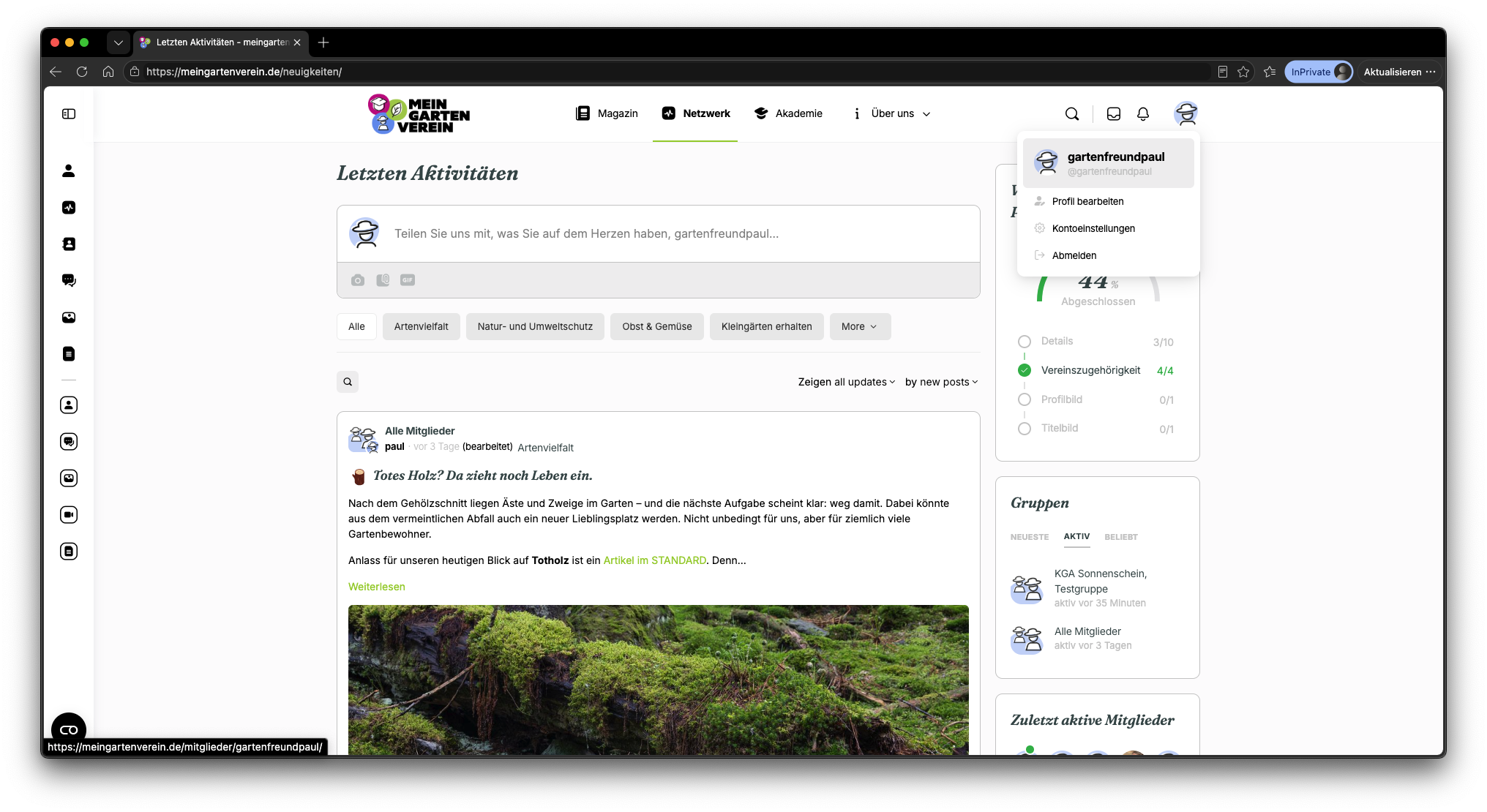
- Öffne oben rechts das Menü über dein Profilbild.
- Wähle oben im geöffneten Menü deinen Namen aus. Damit öffnest du dein Profil. Wähle dafür nicht „Profil bearbeiten“
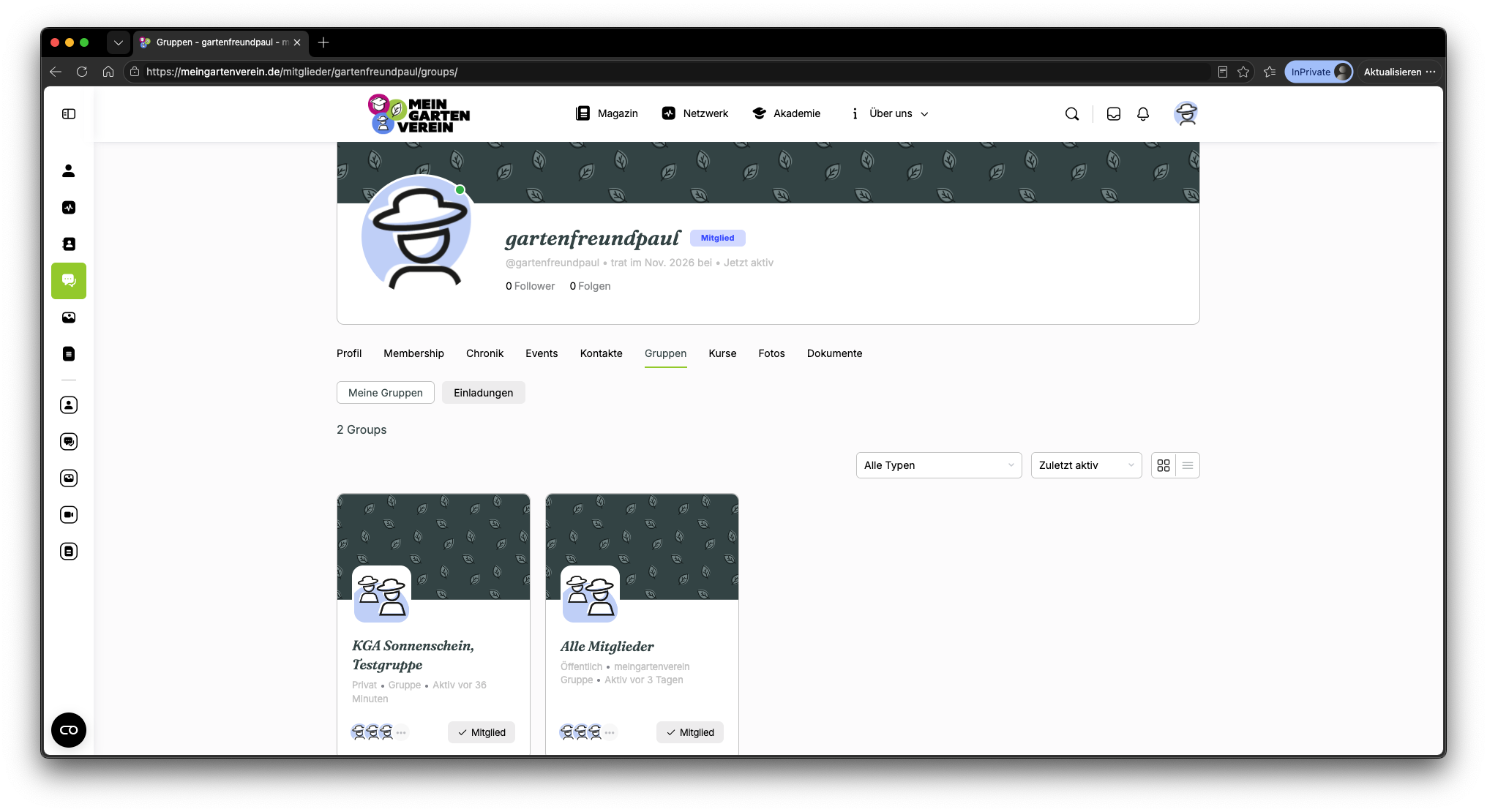
- Wähle in deinem Profil den Reiter „Gruppen“. Unterhalb der Profilnavigation findest du die Auswahl „Meine Gruppen“.
- Suche unter „Meine Gruppen“ nach deiner Vereinsgruppe. Du erkennst sie am Gruppennamen. In den Beispielbildern heißt sie „KGA Sonnenschein, Testgruppe“.
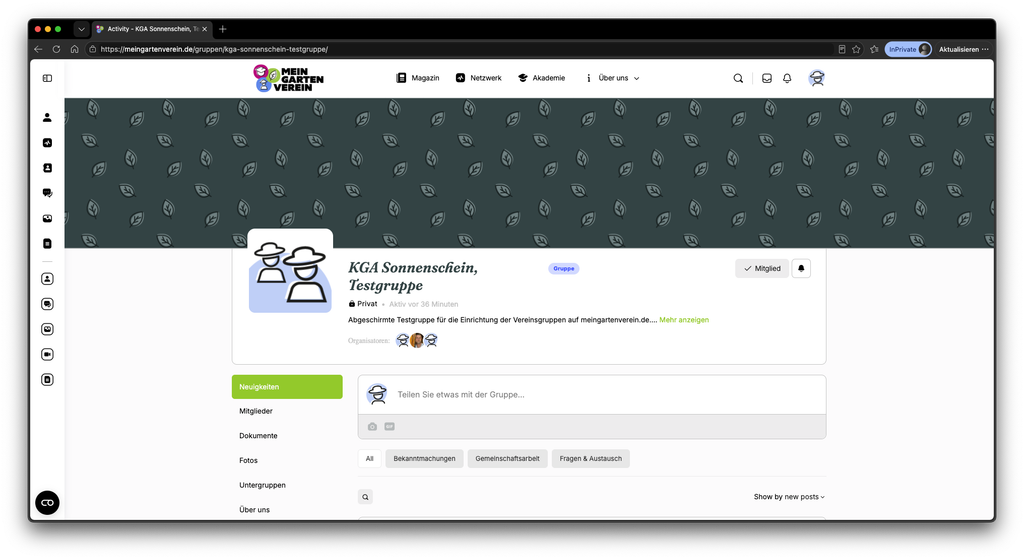
- Wähle den Namen deiner Vereinsgruppe aus, um sie zu öffnen.
- Prüfe den Gruppennamen auf der geöffneten Seite. Neben den Gruppeninformationen wird „Mitglied“ mit einem Häkchen angezeigt. Im Bereich „Neuigkeiten“ findest du die Beiträge der Gruppe.
Schneller Einstieg über die Seitenleiste #
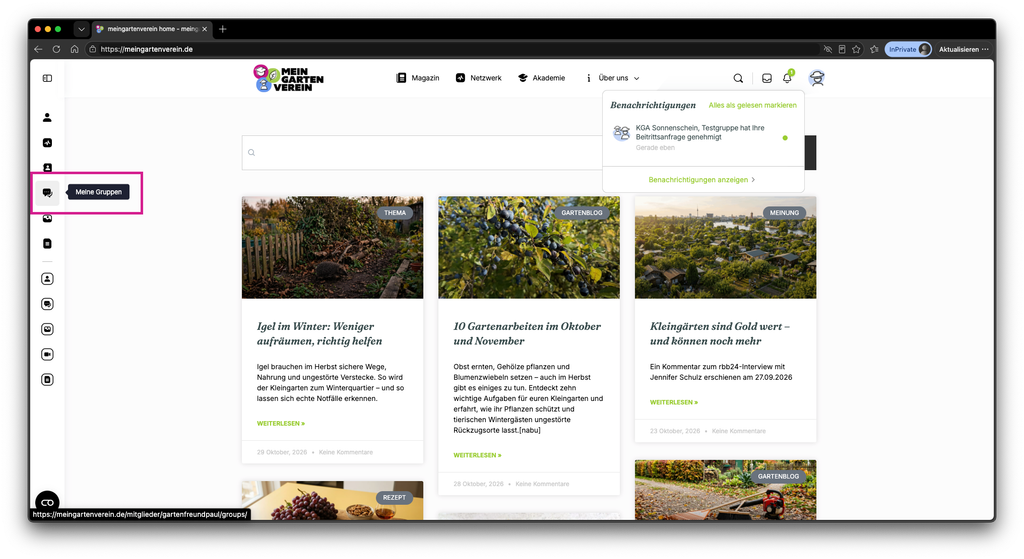
In der abgebildeten Desktopansicht kannst du auch direkt „Meine Gruppen“ in der linken Seitenleiste auswählen. Du gelangst damit zur Übersicht deiner Gruppen und kannst bei Schritt 4 weitermachen.
Deine Beitrittsanfrage ist noch nicht bestätigt? #
Warte die Entscheidung über deine Beitrittsanfrage ab. Die Vereinsauswahl im Profil allein bedeutet noch nicht, dass du bereits Mitglied der privaten Vereinsgruppe bist.
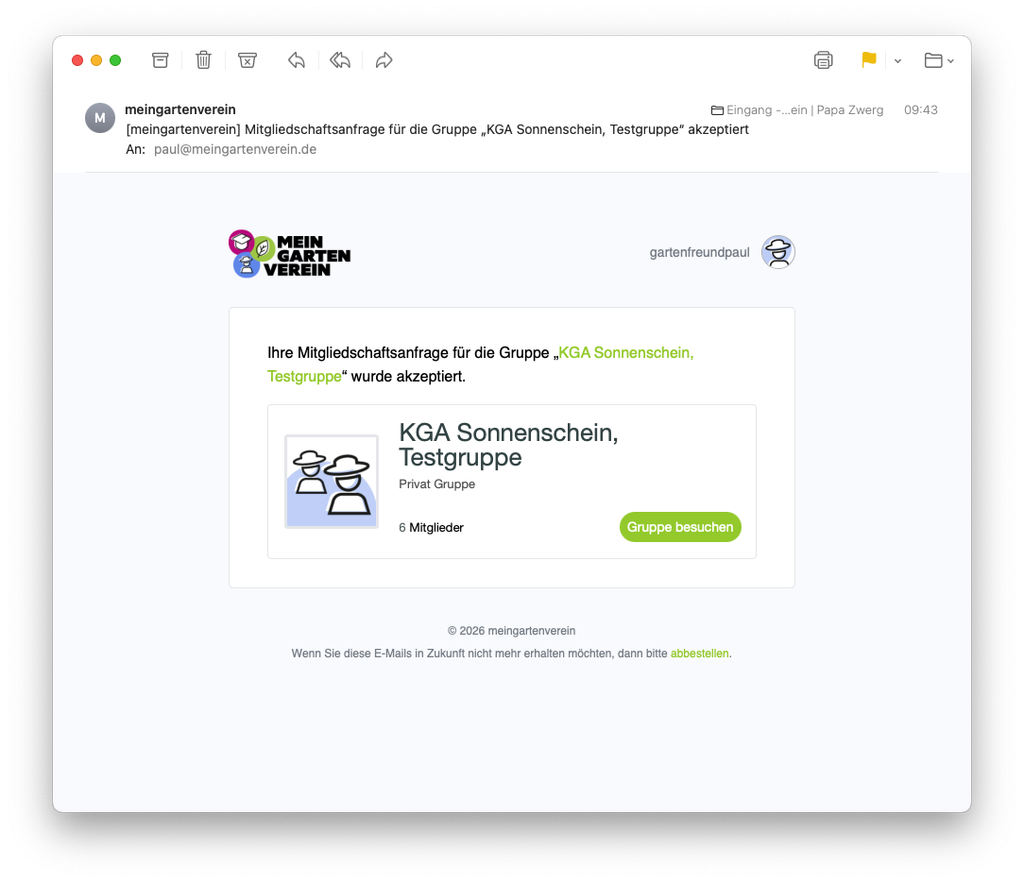
Nach der Annahme informiert dich eine Benachrichtigung auf der Plattform über die genehmigte Anfrage. Die abgebildete E-Mail bestätigt die Aufnahme ebenfalls und enthält die Schaltfläche „Gruppe besuchen“. Darüber kannst du deine Vereinsgruppe direkt aufrufen.
Daran erkennst du, dass es geklappt hat #
- Deine Vereinsgruppe erscheint unter „Meine Gruppen“.
- Nach dem Öffnen wird der Name deiner Vereinsgruppe angezeigt.
- Bei den Gruppeninformationen steht „Mitglied“ mit einem Häkchen.
- Du kannst den Bereich „Neuigkeiten“ deiner Gruppe aufrufen.
Passende nächste Schritte #
Noch Fragen? #
Stelle allgemeine Nutzungsfragen in „Hilfe & Support“. Nutze das Kontaktformular bei Zugangs-, Zahlungs- oder persönlichen Anliegen.


